 OneCRT
快速连接与四种认证
协议、主机、端口、用户名一屏填完。公钥、键盘交互、密码、GSSAPI 可按顺序尝试,失败时回传具体是哪一种没过。
会话树、终端、命令库、SFTP 都在一个窗口里。SecureCRT 和 WinSCP 的配置整棵搬过来,一个不丢。Tauri 2 + Rust 写成,3.7 MB,不是 Electron 套壳,还内置给 AI 智能体用的 MCP 服务。
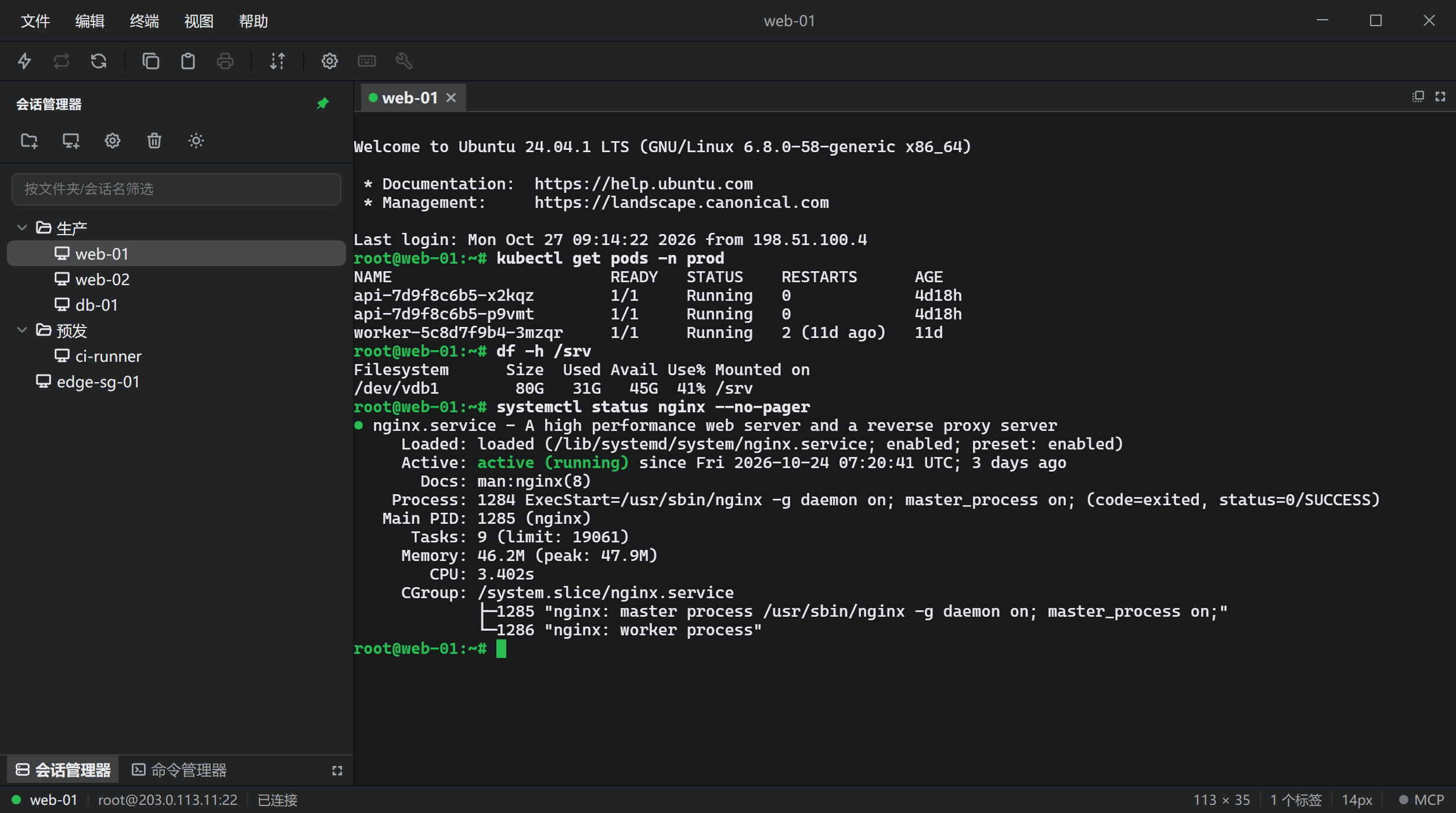
界面按会话管理器 / 快速连接 / 命令管理器的布局组织,键盘和右键菜单都能走通。
下面四组是日常最常用的动线:连上去、搬过来、交给智能体、换套配色。
会话按文件夹组织成一棵树,双击即连;剪切、复制、粘贴、重命名、属性都在右键里。树结构落盘为 JSON,重启后原样还在。
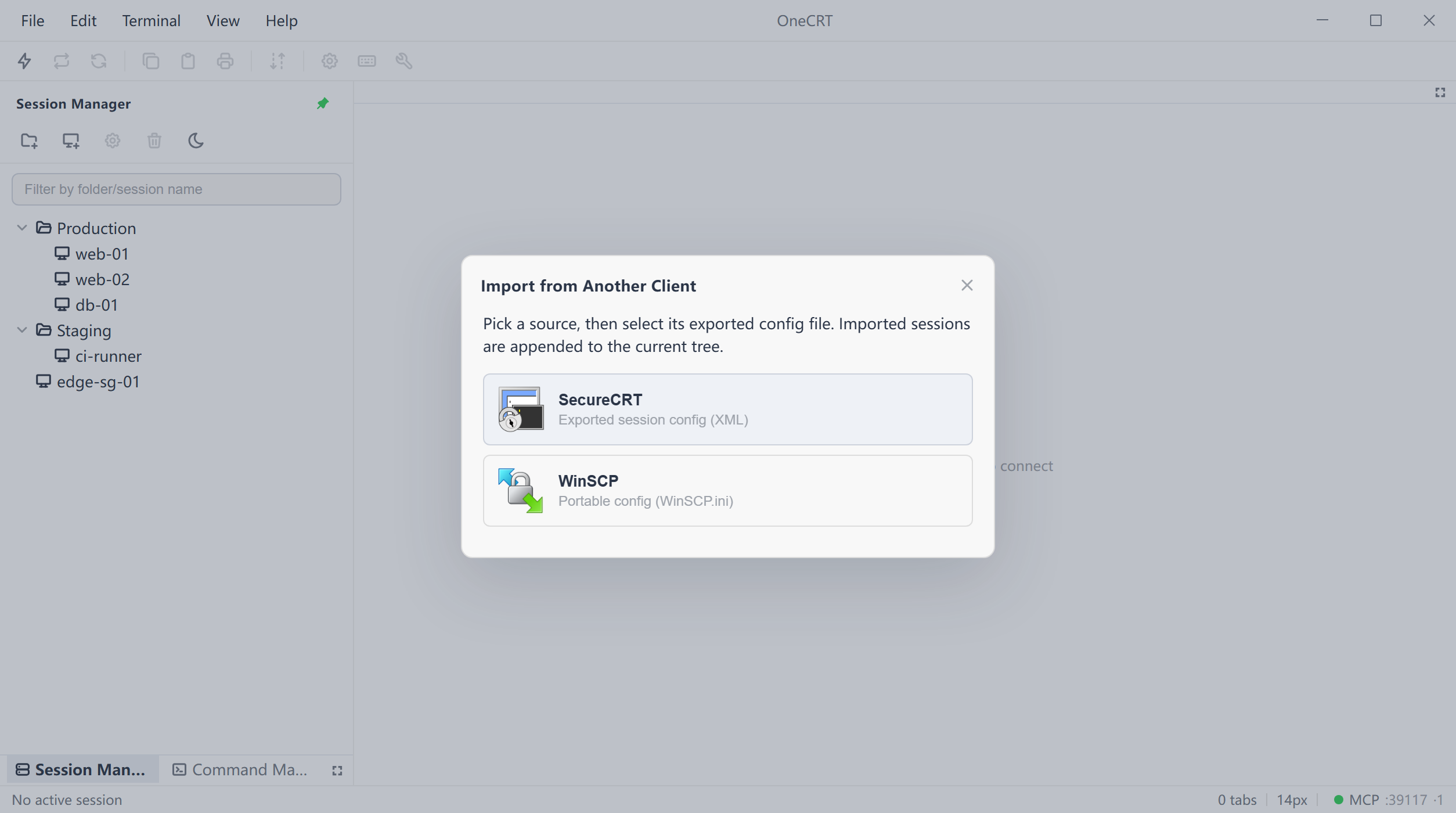
文件 → 导入配置… 读 SecureCRT 导出的会话 XML 或 WinSCP.ini,解析出的会话连同分组层级一起追加到当前会话树,不用一台台重建。
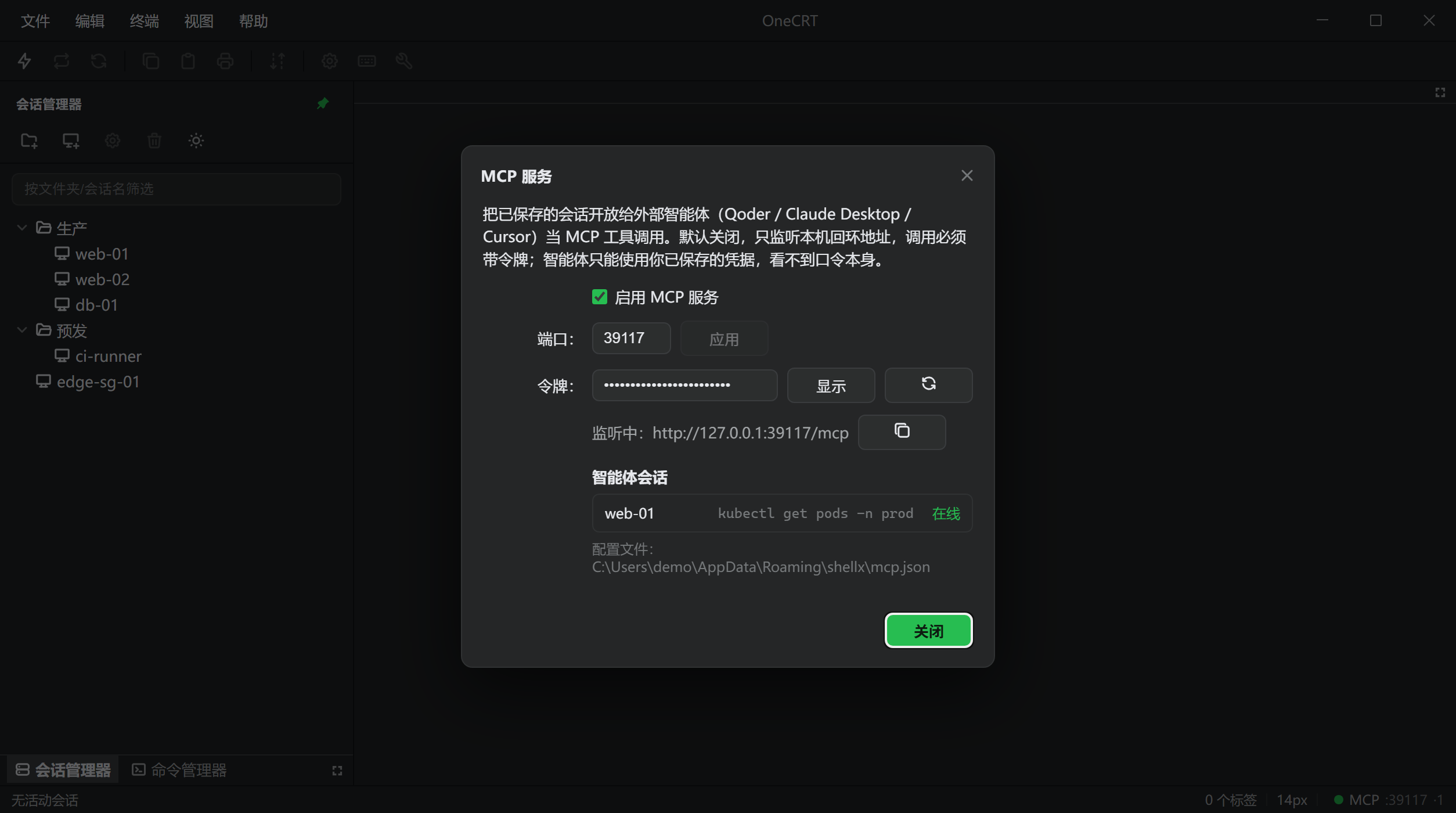
勾选后在本机起一个 Streamable HTTP 的 MCP server,把已存会话变成工具:列表、执行、发送、读取、关闭,智能体在真实终端里跑命令。
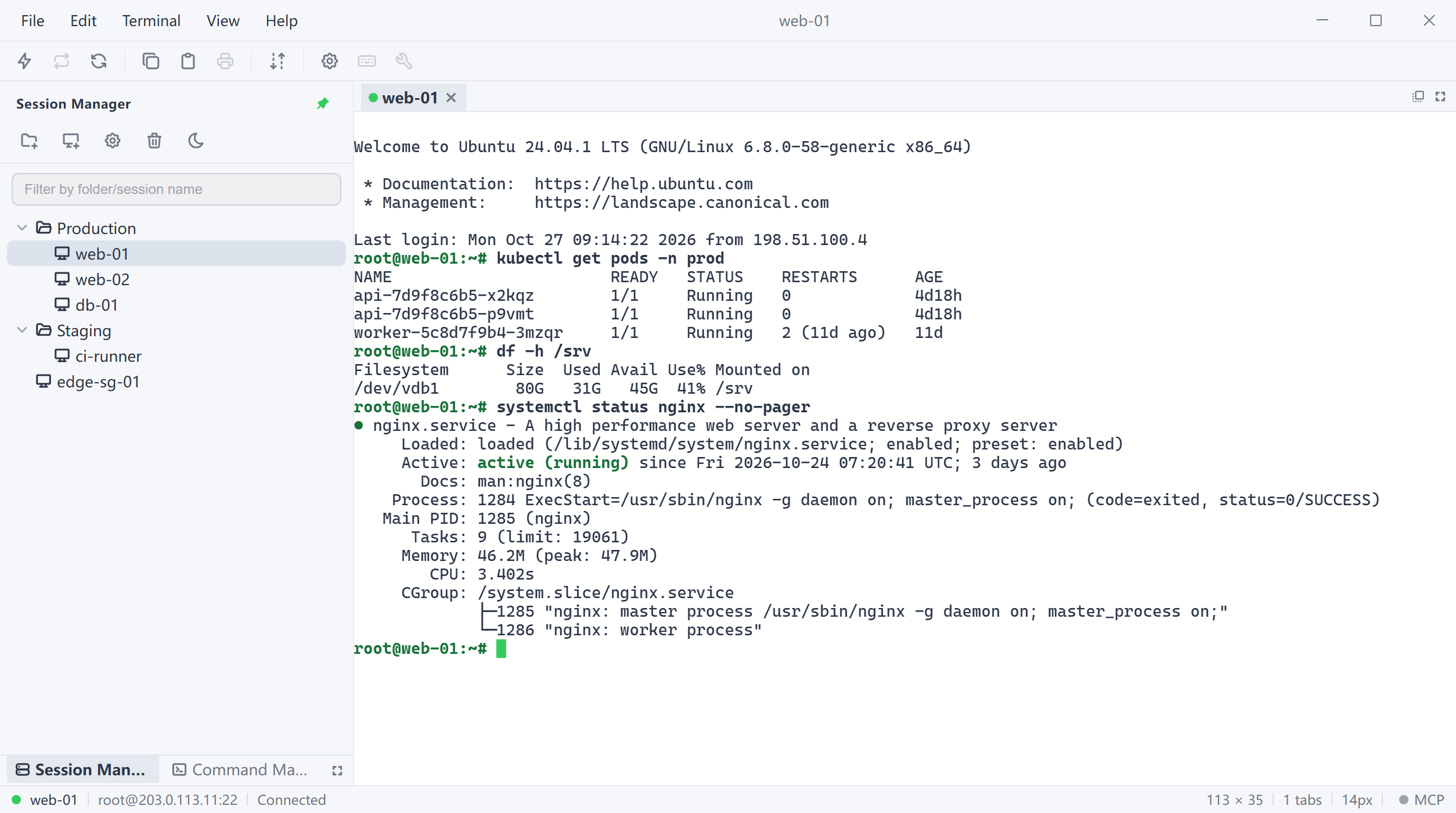
配色 token 集中在一处,界面与终端读同一组变量。切换时终端的前景、背景、光标、选区与 ANSI 色一起跟上,不会只换外框。
协议、主机、端口、用户名一屏填完。公钥、键盘交互、密码、GSSAPI 可按顺序尝试,失败时回传具体是哪一种没过。
显示名和实际发送的文本分开存,允许多行。双击发到当前终端,也可以广播给全部就绪会话,或只发给当前可见的那个。
本地与远端双栏对照,上传下载带进度与传输列表。文件走你已经开着的那条 SSH 会话,不用再留一个客户端。
断线只给一条明确提示,按回车就重连,不做猜心思的自动重连;长时间空闲掉线由 SSH 层保活压住。
帮助 → 关于里直接检查更新。Windows 与 Linux AppImage 可自助升级;macOS 需签名包,请手动下载 dmg 覆盖。
Windows x64、macOS Apple Silicon、Linux x86_64 由同一条 GitHub Actions 打包,版本号、更新源与校验值都对齐。
配色取自应用图标的两档绿,正文与界面色的对比度按 WCAG AA 校过。
终端的 ANSI 红黄绿单独调过一版,深色底上中文报错也看得清。
没有账号系统,也没有服务端。会话与口令只写进本机的应用数据目录。
MCP 默认关闭、只监听 127.0.0.1,逐请求校验令牌。
Windows 上口令经系统 DPAPI 加密后再写盘;其他平台没有可移植的系统级密钥,请把数据目录纳入磁盘加密。
MCP server 绑定 127.0.0.1,端口可改;每个请求校验 Authorization: Bearer <token>,令牌可轮换。
它只能点用你已经存下的凭据,既收不到也看不到口令本身;关掉开关会连带拆掉 agent 遗留的 shell。
除了你主动发起的 SSH 连接和检查更新时读 latest.json,应用不往外发数据;本页也是纯静态,不加载统计脚本。
文件 → MCP 服务… 勾选后,OneCRT 在 127.0.0.1:39117/mcp(端口可改)起一个
Streamable HTTP 的 MCP server,把已存会话变成六个工具。
弹窗里一键复制配置,直接粘进 Qoder、Claude Desktop 或 Cursor。
sessions_list、terminals_list、exec、send、read、close
弹窗里的复制按钮给出可直接粘进客户端的配置:
{
  "mcpServers": {
    "onecrt": {
      "type": "http",
      "url": "http://127.0.0.1:39117/mcp",
      "headers": { "Authorization": "Bearer <你的令牌>" }
    }
  }
}SSH 这一层的迁移路径都留着:配置能搬过来,智能体能在同一批会话上调工具。
安装包与校验值都在 GitHub Releases 上,直接下载即可,不需要账号,也没有功能限制。
Windows 与 Linux AppImage 支持应用内更新;macOS 请手动下载 dmg 覆盖。
Windows 10 / 11 · x64
shellx-0.2.0-windows-x64-setup.exe
约 3.7 MB · NSIS 安装包
下载 Windows 版macOS 12 及以上 · Apple Silicon
shellx-0.2.0-macos-arm64.dmg
约 4.9 MB · 未签名,首次打开用右键 → 打开
下载 macOS 版x86_64 发行版
shellx-0.2.0-linux-x64.deb · shellx-0.2.0-linux-x64.AppImage
deb 约 6.2 MB · AppImage 约 84.6 MB
安装包文件名沿用 shellx 前缀,与本机数据目录同名;应用内显示名为 OneCRT。Windows 与 Linux(AppImage)支持应用内自动更新,macOS 的自动更新按 Tauri 要求需要 Developer ID 签名,当前请手动下载 dmg 覆盖。全部产物与 SHA256
不收费,也不需要账号。安装包直接从 GitHub Releases 下载,全部功能都在里面,没有试用期限或功能墙。
密码、公钥(OpenSSH 私钥,路径支持 ~ 展开)、键盘交互和 GSSAPI。一个会话可以配多种认证并按顺序尝试,失败时会回传具体原因,不是笼统一句"连不上"。
只存在本机的应用数据目录,不会上传。Windows 上口令经系统 DPAPI 加密后再写盘;其他平台没有可移植的系统级密钥,口令以明文存在同一目录的会话文件里,请把该目录纳入磁盘加密范围。
帮助 → 关于 OneCRT… 里会显示这个目录的具体位置,点「打开」直接在文件管理器里定位它。
可以。文件 → 导入配置… 支持 SecureCRT 导出的会话 XML 和 WinSCP 的 WinSCP.ini,解析出的会话连同分组层级一起追加到当前会话树。
这两种配置文件都不含可用的明文口令,导入的会话在首次连接时补凭据。SecureCRT 与 WinSCP 是各自权利人的商标与产品,OneCRT 与它们没有隶属关系。
Windows x64(NSIS 安装包)、macOS 12 及以上的 Apple Silicon(dmg)、Linux x86_64(deb 与 AppImage)。三端产物由同一条 GitHub Actions 流水线打包。
macOS 包未做 Developer ID 签名与公证。首次打开请在访达里右键应用图标选择「打开」,或在系统设置 → 隐私与安全性中允许运行。
开启后 OneCRT 在本机 127.0.0.1 上起一个 Streamable HTTP 的 MCP server,把已保存的会话作为工具开放给 Qoder、Claude Desktop、Cursor 这类智能体。
它默认关闭、只监听回环地址,每个请求都要校验 Bearer 令牌;智能体只能点用你已经存下的凭据,既收不到也看不到口令本身。
没有埋点和遥测上报。除了你主动发起的 SSH 连接,以及检查更新时读取 GitHub Releases 上的 latest.json,应用不会向任何服务发送数据;本官网也是纯静态页面,同样不加载统计脚本。